Có thể bạn chưa biết, phần lớn website bị hack không phải vì hacker nhắm mục tiêu, mà vì bot tự động liên tục quét Internet để tìm những website có mật khẩu yếu, phần mềm lỗi thời hoặc cấu hình chưa an toàn.
Vì vậy, bảo mật hosting là việc mà bất cứ quản trị viên website nào cũng cần quan tâm. Chỉ với vài thiết lập đúng ngay từ đầu, bạn đã có thể giảm đáng kể nguy cơ bị xâm nhập.
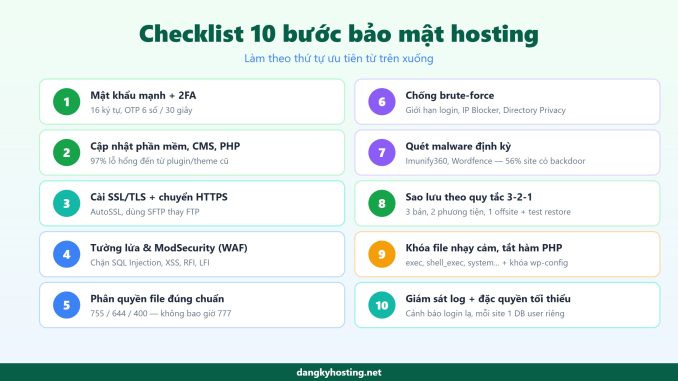
Trong bài viết này, mình sẽ hướng dẫn bạn checklist 10 bước bảo mật hosting theo đúng thứ tự ưu tiên, từ những việc cần làm ngay sau khi mua hosting đến các thiết lập nâng cao giúp bảo vệ website lâu dài nhé!
Bảo mật hosting là gì và khác gì bảo mật website?

Nhiều người vẫn nghĩ chỉ cần cài plugin bảo mật cho WordPress là website đã an toàn. Thực tế không hẳn như vậy.
Bảo mật hosting và bảo mật website là hai khái niệm liên quan nhưng không giống nhau.
Bảo mật hosting tập trung vào việc bảo vệ tài khoản lưu trữ và máy chủ, trong khi bảo mật website lại hướng đến việc bảo vệ mã nguồn và ứng dụng.
Ví dụ, bạn có thể cài đầy đủ plugin bảo mật cho WordPress nhưng vẫn sử dụng mật khẩu cPanel mặc định mà nhà cung cấp gửi từ nhiều tháng trước. Khi đó, website vẫn có nguy cơ bị xâm nhập dù tầng ứng dụng đã được bảo vệ khá tốt.
Để bạn dễ hình dung, mình phân biệt bảo mật hosting và bảo mật website qua bảng sau:
| Tiêu chí | Bảo mật hosting (tầng máy chủ) | Bảo mật website (tầng ứng dụng) |
|---|---|---|
| Đối tượng bảo vệ | Tài khoản cPanel/FTP/SSH, file, database | Mã nguồn, plugin, theme, form nhập liệu |
| Ví dụ việc làm | Đổi mật khẩu cPanel, phân quyền file, bật ModSecurity | Vá lỗi SQL injection, cập nhật plugin, chống XSS |
| Ai kiểm soát chính | Bạn + nhà cung cấp hosting | Bạn (người quản trị website) |
| Hậu quả nếu bỏ trống | Mất toàn bộ tài khoản, lây nhiễm chéo | Bị chèn mã độc, deface, lộ dữ liệu form |
Hiểu rõ sự khác nhau này sẽ giúp bạn biết mình cần bảo vệ ở đâu và tránh bỏ sót những phần quan trọng.
Vì sao website nhỏ vẫn là mục tiêu của hacker?
Nhiều người cho rằng website mới hoặc ít lượt truy cập sẽ không ai quan tâm. Nhưng trên thực tế, hacker không tấn công theo cách đó.
Phần lớn các cuộc tấn công hiện nay đều được thực hiện bằng bot tự động. Chúng liên tục quét Internet để tìm website sử dụng phiên bản CMS cũ, plugin có lỗ hổng hoặc mật khẩu yếu. Theo thống kê của Wordfence, mỗi tháng có hơn 90 tỷ lượt thử đăng nhập WordPress được ghi nhận trên toàn cầu. Trong khi đó, Google cũng phát hiện khoảng 10.000 website chứa mã độc hoặc nội dung lừa đảo mỗi ngày.
Riêng năm 2024, hệ sinh thái WordPress ghi nhận 4.448 lỗ hổng mới, tăng hơn 150% so với năm trước. Điều đó cho thấy website nhỏ không hề “vô hình”. Ngược lại, đây thường là nhóm ít được quản trị, ít cập nhật và trở thành mục tiêu dễ khai thác nhất
Nhà cung cấp hosting chịu trách nhiệm đến đâu?
Đây là điều khá nhiều người mới sử dụng hosting chưa nắm rõ.
Bảo mật hosting hoạt động theo mô hình chia sẻ trách nhiệm (Shared Responsibility). Nhà cung cấp sẽ chịu trách nhiệm bảo vệ hạ tầng máy chủ, còn những thiết lập bên trong tài khoản hosting vẫn do bạn quản lý
| Nhà cung cấp hosting lo | Bạn phải tự lo |
|---|---|
| Bảo mật vật lý datacenter, tường lửa mạng | Mật khẩu cPanel/FTP mạnh và riêng biệt |
| Cô lập tài khoản (CloudLinux, PHP-FPM per-user) | Cập nhật CMS, plugin, theme, phiên bản PHP |
| Bật ModSecurity/Imunify360 ở cấp máy chủ | Phân quyền file, khóa wp-config, tắt hàm PHP nguy hiểm |
| Vá lỗ hổng hệ điều hành, kernel | Bật 2FA, giới hạn IP đăng nhập của bạn |
| Hạ tầng backup của hệ thống | Kiểm tra bản backup của bạn có restore được không |
Nếu sử dụng shared hosting, bạn nên hỏi nhà cung cấp xem máy chủ có sử dụng CloudLinux, ModSecurity hoặc Imunify360 hay không. Đây là những công nghệ giúp hạn chế tình trạng mã độc lây từ website này sang website khác trên cùng máy chủ.
Tuy nhiên, dù hạ tầng có an toàn đến đâu thì những việc như đổi mật khẩu, cập nhật website hay phân quyền file vẫn là trách nhiệm của chính bạn.
Làm gì ngay trong 30 phút đầu khi mới nhận hosting?
Nếu vừa nhận tài khoản hosting, bạn chưa cần vội cài website. Hãy dành khoảng 30 phút để hoàn thành những thiết lập dưới đây trước. Đây là các bước đơn giản nhưng có thể loại bỏ phần lớn rủi ro bảo mật ngay từ đầu:
- Đổi mật khẩu cPanel mặc định + bật 2FA. Mật khẩu nhà cung cấp gửi qua email là điểm yếu số một. Đổi ngay.
- Bật AutoSSL để mọi tên miền có HTTPS. Miễn phí, chạy sẵn trong cPanel.
- Kiểm tra phân quyền thư mục gốc — đảm bảo không có thư mục nào để 777.
- Cập nhật phiên bản PHP lên bản được hỗ trợ (8.2 trở lên) trong Select PHP Version.
- Bật sao lưu tự động hoặc xác nhận nhà cung cấp đang backup hàng ngày.
Hoàn thành 5 bước này, bạn đã xây dựng được nền tảng bảo mật khá vững trước khi bắt đầu đưa website vào hoạt động. Tiếp theo, hãy đi vào checklist đầy đủ gồm 10 bước để tăng cường bảo mật hosting một cách toàn diện
Checklist 10 bước bảo mật hosting toàn diện
Sau khi hoàn thành các thiết lập ban đầu, bạn có thể tiếp tục với checklist dưới đây để tăng cường bảo mật cho hosting. Mình sắp xếp theo thứ tự ưu tiên, vì vậy hãy thực hiện lần lượt từ trên xuống dưới thay vì làm ngẫu nhiên nhé!
1. Sử dụng mật khẩu mạnh và bật xác thực hai bước (2FA)
Đây là bước đơn giản nhất nhưng cũng là bước bị bỏ qua nhiều nhất.
Mỗi tài khoản như cPanel, FTP, SSH, email hay database nên sử dụng một mật khẩu riêng, có độ dài tối thiểu khoảng 16 ký tự và kết hợp chữ hoa, chữ thường, số cùng ký tự đặc biệt. Tránh sử dụng tên miền, ngày sinh hoặc những chuỗi mật khẩu dễ đoán.
Sau khi đổi mật khẩu, hãy bật xác thực hai lớp (2FA) trong mục Security → Two-Factor Authentication của cPanel. Bạn có thể sử dụng Google Authenticator hoặc Authy để tạo mã OTP.
Khi 2FA được kích hoạt, mỗi lần đăng nhập ngoài mật khẩu còn cần thêm mã xác thực trên điện thoại. Điều này giúp giảm đáng kể nguy cơ bị truy cập trái phép ngay cả khi mật khẩu bị lộ.
2. Cập nhật phần mềm, CMS, plugin và phiên bản PHP
Một trong những nguyên nhân phổ biến nhất khiến website bị tấn công là sử dụng phần mềm đã lỗi thời.
Theo thống kê của Wordfence, phần lớn lỗ hổng trong hệ sinh thái WordPress đến từ plugin và theme của bên thứ ba, chứ không phải từ lõi WordPress. Khi một lỗ hổng được công bố, các bot thường bắt đầu quét Internet chỉ sau thời gian rất ngắn để tìm những website chưa cập nhật.
Vì vậy, hãy duy trì thói quen:
- Bật cập nhật tự động đối với các bản vá bảo mật.
- Kiểm tra thủ công trước khi nâng cấp các phiên bản lớn.
- Xóa hoàn toàn plugin hoặc theme không còn sử dụng thay vì chỉ vô hiệu hóa.
- Sử dụng phiên bản PHP còn được hỗ trợ, ưu tiên PHP 8.2 hoặc mới hơn.
Đừng quên rằng một plugin đã tắt nhưng vẫn còn tồn tại trên máy chủ vẫn có thể trở thành mục tiêu khai thác nếu chứa lỗ hổng bảo mật.
3. Cài SSL/TLS và chuyển hẳn sang HTTPS
SSL giúp mã hóa dữ liệu trao đổi giữa trình duyệt và máy chủ, hạn chế nguy cơ bị nghe lén hoặc đánh cắp thông tin trong quá trình truyền tải.
Hiện nay, hầu hết hosting cPanel đều hỗ trợ AutoSSL với chứng chỉ Let’s Encrypt miễn phí. Bạn chỉ cần kiểm tra để đảm bảo chứng chỉ đã được kích hoạt và website luôn truy cập bằng giao thức HTTPS.
Nếu website cần chứng chỉ chuyên sâu hơn như Wildcard SSL hoặc OV/EV SSL, bạn có thể cân nhắc sử dụng các loại chứng chỉ phù hợp với nhu cầu.
Bên cạnh đó, nếu thường xuyên quản lý website từ máy tính, hãy ưu tiên sử dụng SFTP hoặc SSH thay cho FTP truyền thống. Các giao thức này mã hóa toàn bộ quá trình kết nối, giúp bảo vệ thông tin đăng nhập tốt hơn
>> Nếu cần chứng chỉ chuyên sâu hoặc gặp lỗi khi cài, xem hướng dẫn cài đặt SSL/TLS trên cPanel từng bước.
4. Bật tường lửa và ModSecurity (WAF)
Tường lửa ứng dụng web (WAF) là lớp bảo vệ giúp lọc các yêu cầu độc hại trước khi chúng được chuyển tới website.
Trên nhiều hệ thống hosting, ModSecurity kết hợp với bộ quy tắc OWASP CRS có thể ngăn chặn nhiều hình thức tấn công phổ biến như SQL Injection, Cross-site Scripting (XSS), Remote File Inclusion (RFI) hay Local File Inclusion (LFI).
Nếu sử dụng shared hosting, bạn thường không thể tự cấu hình ModSecurity. Thay vào đó, hãy kiểm tra với nhà cung cấp xem máy chủ đã được kích hoạt ModSecurity, Imunify360 hoặc các giải pháp bảo mật tương tự hay chưa.
Đây là một trong những tiêu chí đáng quan tâm khi lựa chọn hosting, đôi khi còn quan trọng hơn việc chênh lệch vài GB dung lượng lưu trữ.
>> Với ai tự quản trị WHM, xem cách quản lý CSF Firewall trong WHM/cPanel để whitelist IP chi tiết theo dịch vụ
5. Phân quyền file và thư mục đúng chuẩn
Phân quyền file không đúng có thể khiến website gặp hai rủi ro phổ biến: người khác đọc được những file nhạy cảm hoặc kẻ tấn công ghi thêm mã độc vào hệ thống.
Một nguyên tắc cơ bản là không nên đặt quyền 777 cho file hoặc thư mục trong thời gian dài
| Loại file/thư mục | Quyền đúng | Ý nghĩa |
|---|---|---|
| Thư mục thông thường | 755 | Chủ đọc/ghi/chạy; người khác chỉ đọc |
| File PHP, HTML | 644 | Chủ đọc/ghi; người khác chỉ đọc |
| File cấu hình (wp-config.php) | 400 hoặc 440 | Chỉ chủ sở hữu đọc |
| File cần thực thi | 755 | Cho phép chạy khi cần |
Trong cPanel, bạn có thể vào File Manager, nhấp chuột phải vào file hoặc thư mục rồi chọn Change Permissions để điều chỉnh.
Trong một số trường hợp đặc biệt, bạn có thể cần đặt quyền 777 để cài đặt hoặc xử lý sự cố. Tuy nhiên, sau khi hoàn thành công việc, hãy đưa quyền về mức phù hợp càng sớm càng tốt để tránh phát sinh rủi ro bảo mật.
6. Chống tấn công dò mật khẩu (brute-force)
Brute-force là hình thức tấn công mà bot tự động thử hàng nghìn, thậm chí hàng triệu tổ hợp mật khẩu để đăng nhập vào cPanel, FTP, SSH hoặc trang quản trị WordPress.
Để giảm nguy cơ này, bạn nên kết hợp nhiều lớp bảo vệ thay vì chỉ dựa vào mật khẩu mạnh.
Trước tiên, hãy giới hạn số lần đăng nhập sai để tài khoản tạm thời bị khóa nếu có quá nhiều lần thử liên tiếp. Nếu thường xuyên quản trị website từ một địa chỉ IP cố định, bạn cũng nên sử dụng IP Blocker hoặc tính năng whitelist IP để chỉ cho phép những IP tin cậy truy cập vào khu vực quản trị.
Với WordPress, bạn có thể bật thêm Directory Privacy cho thư mục /wp-admin. Khi đó, người truy cập sẽ phải vượt qua một lớp xác thực bổ sung trước khi nhìn thấy trang đăng nhập WordPress, giúp hạn chế đáng kể các bot dò mật khẩu tự động.
7. Quét malware định kỳ
Không phải mã độc nào cũng hoạt động ngay sau khi xâm nhập. Nhiều loại sẽ âm thầm tồn tại trong hệ thống nhiều ngày hoặc nhiều tuần trước khi bắt đầu gửi spam, chuyển hướng website hoặc đánh cắp dữ liệu.
Theo thống kê của Sucuri, phần lớn website bị nhiễm mã độc đều tồn tại ít nhất một backdoor. Điều này đồng nghĩa với việc nếu chỉ xóa những file bị nhiễm mà không loại bỏ backdoor, website rất dễ bị xâm nhập trở lại.
Để phát hiện sớm các dấu hiệu bất thường, bạn nên:
- Quét malware tự động mỗi ngày.
- Quét lại sau mỗi lần cài đặt plugin hoặc theme mới.
- Theo dõi email cảnh báo từ công cụ bảo mật.
Nếu hosting hỗ trợ Imunify360 hoặc ImunifyAV, hãy tận dụng các công cụ này để quét ở tầng máy chủ. Với WordPress, bạn có thể kết hợp thêm Wordfence hoặc MalCare để kiểm tra mã nguồn ở tầng ứng dụng.
8. Sao lưu định kỳ theo quy tắc 3-2-1
Dù áp dụng nhiều biện pháp bảo mật đến đâu thì backup vẫn là lớp bảo vệ cuối cùng khi xảy ra sự cố.
Website có thể gặp nhiều tình huống ngoài ý muốn như cập nhật lỗi, xóa nhầm dữ liệu, nhiễm ransomware hoặc bị tấn công. Khi đó, một bản sao lưu sạch sẽ giúp bạn khôi phục hệ thống nhanh hơn rất nhiều.
Một nguyên tắc được nhiều chuyên gia khuyến nghị là quy tắc 3-2-1:
- Có ít nhất 3 bản sao dữ liệu.
- Lưu trên 2 loại thiết bị hoặc môi trường khác nhau.
- Có 1 bản sao nằm ngoài máy chủ chính.
| Loại backup | Tần suất | Số bản giữ |
|---|---|---|
| Hàng ngày (incremental) | Mỗi ngày, 2–4 giờ sáng | 7 bản gần nhất |
| Hàng tuần (full) | Chủ nhật | 4 bản |
| Trước khi update lớn | Theo sự kiện | Giữ tới khi xác nhận ổn |
Tuy nhiên, backup chỉ thực sự có giá trị khi có thể khôi phục thành công. Vì vậy, hãy định kỳ thử restore trên môi trường thử nghiệm để chắc chắn rằng các bản sao lưu vẫn sử dụng được.
9. Khóa file nhạy cảm và tắt hàm PHP nguy hiểm
Một số hàm PHP mặc định cho phép thực thi lệnh trên hệ điều hành. Nếu website bị khai thác, đây có thể trở thành công cụ để kẻ tấn công thực hiện nhiều hành động nguy hiểm hơn.
Nếu hosting cho phép tùy chỉnh trong Select PHP Version, bạn nên cân nhắc vô hiệu hóa các hàm như:
- exec
- system
- shell_exec
- passthru
- proc_open
- popen
- show_source
Đối với WordPress, bạn cũng nên tắt tính năng chỉnh sửa file trực tiếp trong Dashboard. Việc này giúp hạn chế nguy cơ hacker chèn mã độc vào plugin hoặc theme nếu tài khoản quản trị chẳng may bị lộ.
10. Giám sát log và nguyên tắc đặc quyền tối thiểu
Sau khi hoàn tất các thiết lập bảo mật, đừng quên theo dõi hoạt động của website định kỳ.
Các file log có thể giúp bạn phát hiện sớm nhiều dấu hiệu bất thường, chẳng hạn như:
- Một địa chỉ IP liên tục truy cập /wp-login.php.
- Hàng trăm request gửi tới cùng một URL trong thời gian ngắn.
- Xuất hiện nhiều lỗi 500 liên tiếp.
- Có các yêu cầu truy cập vào những file hoặc thư mục không tồn tại.
Nếu hosting hỗ trợ gửi cảnh báo qua email khi phát hiện hoạt động bất thường, bạn nên bật tính năng này.
Bên cạnh đó, hãy áp dụng nguyên tắc Least Privilege (đặc quyền tối thiểu). Mỗi tài khoản chỉ nên được cấp đúng những quyền cần thiết cho công việc.
Ví dụ, nếu thuê một lập trình viên chỉnh sửa giao diện, bạn có thể tạo riêng một tài khoản FTP chỉ được truy cập thư mục /wp-content/themes thay vì cấp toàn quyền cho toàn bộ hosting. Sau khi công việc hoàn thành, hãy xóa hoặc thu hồi tài khoản đó ngay.
Tương tự, mỗi website nên sử dụng một tài khoản database riêng thay vì dùng chung một tài khoản cho tất cả dự án. Nếu một website gặp sự cố, phạm vi ảnh hưởng cũng sẽ được giới hạn đáng kể.
Bảo mật hosting cho WordPress: 3 việc nên làm
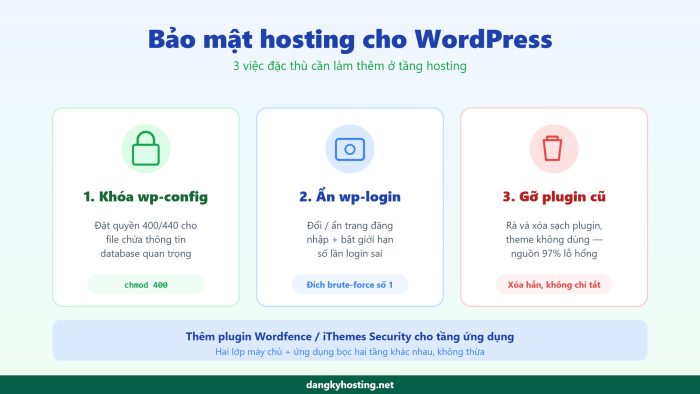
Nếu website của bạn sử dụng WordPress (và thực tế thì phần lớn website hiện nay đều như vậy), ngoài 10 bước ở trên, mình khuyên nên thực hiện thêm ba thiết lập dưới đây để tăng cường bảo mật.
1. Bảo vệ file wp-config.php
Đây là file quan trọng nhất của WordPress vì chứa thông tin kết nối đến cơ sở dữ liệu.
Hãy đặt quyền truy cập của wp-config.php về 400 hoặc 440 để hạn chế tối đa nguy cơ bị đọc hoặc chỉnh sửa trái phép. Đây là một thay đổi nhỏ nhưng mang lại hiệu quả bảo vệ khá rõ rệt.
2. Bảo vệ trang đăng nhập WordPress
Trang wp-login.php luôn là mục tiêu hàng đầu của các cuộc tấn công brute-force.
Bạn có thể đổi đường dẫn đăng nhập bằng các plugin phù hợp, đồng thời bật tính năng giới hạn số lần đăng nhập sai. Nếu hosting hỗ trợ, hãy kết hợp thêm Directory Privacy để tạo thêm một lớp xác thực trước khi người dùng truy cập vào trang đăng nhập.
Những thiết lập này không thể ngăn chặn hoàn toàn mọi cuộc tấn công, nhưng sẽ giúp giảm đáng kể lượng bot tự động dò mật khẩu mỗi ngày.
3. Gỡ bỏ plugin và theme không còn sử dụng
Một sai lầm khá phổ biến là chỉ Deactivate plugin hoặc theme rồi để nguyên trên hosting.
Thực tế, nếu mã nguồn vẫn còn tồn tại trên máy chủ và chứa lỗ hổng bảo mật, kẻ tấn công vẫn có thể khai thác trong một số trường hợp. Vì vậy, với những plugin hoặc theme không còn sử dụng, tốt nhất bạn nên xóa hoàn toàn.
Ngoài ra, hãy cài đặt một plugin bảo mật như Wordfence hoặc iThemes Security để bổ sung thêm lớp bảo vệ ở tầng ứng dụng. Kết hợp với ModSecurity ở tầng máy chủ, website sẽ có nhiều lớp phòng vệ hơn trước các hình thức tấn công phổ biến.
Một vài mẹo bảo mật ít người để ý
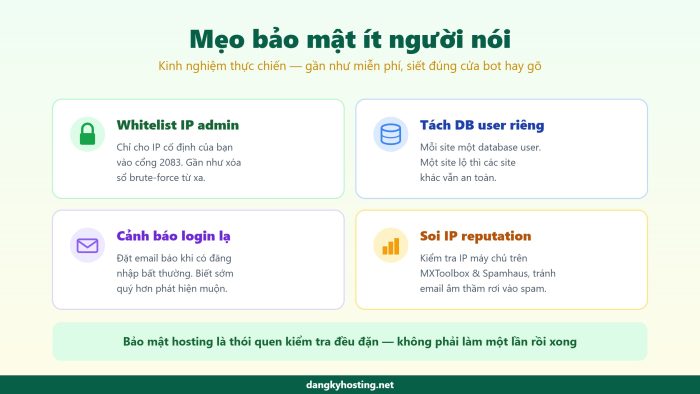
Chỉ cho phép IP tin cậy truy cập khu vực quản trị
Nếu bạn thường quản trị website từ văn phòng hoặc một đường truyền cố định, hãy cân nhắc whitelist IP cho cPanel hoặc khu vực quản trị.
Khi đó, chỉ những IP đã được cấp quyền mới có thể truy cập. Dù bot có biết địa chỉ đăng nhập hay thử đoán mật khẩu cũng sẽ không thể kết nối tới hệ thống.
>> Ngoài chống hotlink ở tầng hosting, bạn có thể bảo vệ hình ảnh WordPress khỏi bị lấy cắp ngay trong WordPress.
Mỗi website nên sử dụng một database user riêng
Nếu đang quản lý nhiều website trên cùng một hosting, đừng dùng chung một tài khoản database cho tất cả.
Việc tách riêng database user giúp giới hạn phạm vi ảnh hưởng nếu một website gặp sự cố hoặc bị lộ thông tin kết nối.
Bật thông báo khi có đăng nhập bất thường
Nhiều công cụ bảo mật hoặc bảng điều khiển hosting đều hỗ trợ gửi email khi phát hiện đăng nhập từ thiết bị hoặc địa chỉ IP lạ.
Một email cảnh báo xuất hiện đúng thời điểm có thể giúp bạn xử lý sự cố ngay từ đầu, thay vì chỉ phát hiện khi website đã bị chèn mã độc hoặc chuyển hướng sang trang khác.
Kiểm tra uy tín IP của máy chủ định kỳ
Nếu website có sử dụng email theo tên miền, bạn nên kiểm tra định kỳ địa chỉ IP của máy chủ trên MXToolbox hoặc Spamhaus.
Trong trường hợp IP bị đưa vào blacklist, email gửi đi có thể bị chuyển vào thư mục Spam hoặc thậm chí bị từ chối bởi máy chủ nhận. Phát hiện sớm sẽ giúp bạn chủ động làm việc với nhà cung cấp để xử lý trước khi ảnh hưởng đến hoạt động của doanh nghiệp.
Nếu đã thực hiện đầy đủ những thiết lập trên, website của bạn sẽ có nhiều lớp bảo vệ hơn trước các rủi ro phổ biến. Còn trong trường hợp website đã có dấu hiệu bị xâm nhập, thay vì tiếp tục bổ sung các biện pháp phòng ngừa, bạn nên ưu tiên xử lý sự cố theo đúng quy trình để hạn chế thiệt hại.
Câu hỏi thường gặp (FAQ)
Hosting shared có an toàn không?
Shared hosting an toàn nếu nhà cung cấp cô lập tài khoản đúng cách bằng CloudLinux và PHP-FPM per-user, kèm ModSecurity và Imunify360. Nếu thiếu cô lập, mã độc từ một website bẩn cùng máy chủ có thể lây sang bạn. Vì vậy hãy hỏi rõ nhà cung cấp về các công nghệ này trước khi đăng ký.
Bảo mật hosting khác bảo mật website ở điểm nào?
Bảo mật hosting bảo vệ ở tầng máy chủ và tài khoản lưu trữ (mật khẩu cPanel, phân quyền file, tường lửa máy chủ), còn bảo mật website bảo vệ ở tầng mã nguồn và ứng dụng (vá lỗi plugin, chống SQL injection, XSS). Hai việc bổ sung cho nhau, làm đủ cả hai mới an toàn.
Nhà cung cấp đã có ModSecurity rồi, tôi còn cần plugin bảo mật không?
Có, vì ModSecurity chặn ở tầng máy chủ còn plugin như Wordfence chặn ở tầng ứng dụng WordPress. Hai lớp bọc hai vị trí khác nhau nên không thừa. Plugin còn cho bạn tính năng giới hạn đăng nhập và quét thay đổi file mà tường lửa máy chủ không làm.
Làm sao biết hosting của tôi đã bị hack?
Dấu hiệu thường gặp là website tự chuyển hướng sang trang lạ, Google Search Console báo Security Issues, hosting thông báo tài khoản gửi spam, hoặc xuất hiện file .php lạ trong thư mục uploads. Nếu nghi ngờ, hãy chạy quét malware bằng Imunify360 hoặc Wordfence và xem chi tiết cách nhận biết cùng quy trình xử lý khẩn cấp trong bài hosting bị hack phải làm sao.
Nên sao lưu hosting bao lâu một lần?
Áp dụng quy tắc 3-2-1: backup hàng ngày cho website hoạt động thường xuyên và trước mỗi lần cập nhật lớn. Quan trọng nhất là định kỳ restore thử bản backup vào môi trường test để chắc chắn nó dùng được — backup không khôi phục được thì coi như không có.
Bảo mật hosting có tốn nhiều chi phí không?
Phần lớn biện pháp cốt lõi là miễn phí: đổi mật khẩu, bật 2FA, AutoSSL Let’s Encrypt, phân quyền file, cập nhật phần mềm và cấu hình backup đều không mất tiền. Chi phí chỉ phát sinh khi bạn cần chứng chỉ SSL cao cấp hoặc gói bảo mật chuyên sâu như Imunify360 bản trả phí.
Bảo mật hosting không phải làm một lần rồi xong — nó là thói quen kiểm tra đều đặn. Bạn cứ bắt đầu từ 5 việc trong 30 phút đầu, rồi cuốn chiếu dần checklist 10 bước, mỗi tuần soi log một lần là đã hơn hẳn phần lớn website ngoài kia. Nếu thấy phần nào còn lấn cấn, cứ để lại câu hỏi nhé — tụi mình sẵn sàng hỗ trợ bạn giữ website luôn ở “mức xanh”.
Kết luận
Bảo mật hosting không phải là công việc chỉ làm một lần rồi bỏ đó. Trong quá trình vận hành website, bạn nên duy trì thói quen kiểm tra định kỳ, cập nhật phần mềm và theo dõi các dấu hiệu bất thường để giảm nguy cơ xảy ra sự cố.
Nếu chưa biết bắt đầu từ đâu, hãy hoàn thành 5 việc cần làm ngay sau khi nhận hosting, sau đó lần lượt thực hiện checklist 10 bước trong bài viết này. Chỉ cần duy trì đều đặn, bạn đã có thể xây dựng một nền tảng bảo mật vững chắc hơn cho website của mình.
Nếu còn bất kỳ thắc mắc nào trong quá trình thiết lập hoặc sử dụng hosting, hãy để lại bình luận bên dưới. Mình sẽ cố gắng giải đáp sớm nhất để bạn có thể vận hành website an toàn và ổn định hơn.
Leave a Reply